
تشغيل الطابعة وإيقاف تشغيلها
التحقق من أن مفتاح الطاقة قيد التشغيل
يتم عرض الشاشة باللمس عندما تكون الطابعة قيد التشغيل.
إذا كان ضوء الحالة مضيئًا، فهذا يعني أن الطابعة قيد التشغيل، حتى إذا كانت الشاشة باللمس مطفأة.
 ملاحظة
-
سينطفئ عرض الشاشة باللمس إذا لم يتم تشغيل الطابعة لمدة 10 دقائق تقريبًا. ولاستعادة شاشة العرض، قم بلمس شاشة باللمس. يتم أيضًا تنشيط العرض مرة أخرى عند طباعة مستند أصلي من الكمبيوتر.
تشغيل الطابعة
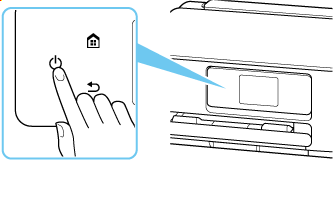
اضغط على الزر تشغيل (ON) لتشغيل الطابعة.
ملاحظة
-
قد يستغرق الأمر بعض الوقت حتى تبدأ الطابعة في الطباعة على الفور بعد تشغيل الطابعة.
-
في حالة عرض رسالة خطأ على الشاشة باللمس، راجع عند حدوث خطأ.
-
يمكنك تعيين الطابعة ليتم تشغيلها تلقائيًا عند إجراء أية عملية طباعة أو مسح ضوئي من جهاز كمبيوتر متصل بكبل USB أو شبكة لاسلكية. يتم تعيين هذه الميزة على إيقاف التشغيل افتراضيًا.
من الطابعة
من الكمبيوتر
-
بالنسبة لنظام التشغيل Windows:
-
بالنسبة لنظام التشغيل macOS:
-
إيقاف تشغيل الطابعة
-
اضغط على الزر تشغيل (ON) لإيقاف تشغيل الطابعة.
ملاحظة-
يمكنك تعيين الطابعة ليتم إيقاف تشغيلها تلقائيًا عند عدم تنفيذ أية عمليات أو عند عدم إرسال أية مهام طباعة إلى الطابعة لفترة زمنية محددة. يتم تعيين هذه الميزة على التشغيل افتراضيًا.
-
-
تأكد من إيقاف تشغيل كل من ضوء الحالة والشاشة باللمس.
 هام
هام-
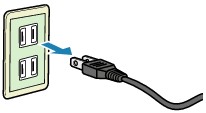
قبل إزالة قابس الطاقة، اضغط على زر الطاقة وتأكد من إيقاف تشغيل كل من ضوء الحالة والشاشة باللمس. قد يؤدي فصل قابس التيار الكهربائي عندما يكون ضوء الحالة مضيئًا/وامضًا أو عندما تكون الشاشة باللمس قيد التشغيل إلى جفاف رأس الطباعة أو انسداده، مما يتسبب في انخفاض جودة الطباعة.
-
